Shadowrocket 使い方
既存のサブスクリプションから始め、追加、モード選択、接続、確認の順に進めます。まず接続を一度確認してから、ルールや自動接続の設定を調整しましょう。
開始前に:アプリと接続情報をそれぞれ準備しますこのガイドではiPhone / iPadの画面を例に説明します。まずShadowrocketをインストールしてください。iPhone / iPad版はApp Storeで入手でき、価格は$2.99の買い切りです。Mac(Appleシリコン・Intel)、Windows、Android、Linux版はダウンロードページから無料でインストールできます。初回インストール時のシステム許可についてはインストールガイドをご覧ください。iPhone / iPadのシステム要件はApp Storeの掲載内容をご確認ください。
あわせて、ご自身のサブスクリプションURLまたはサーバー情報を用意してください。これらの情報はサービス提供元から入手します。当サイトではサーバーやサブスクリプションを提供・販売・推奨していません。アプリの買い切り価格と接続サービスの料金は別です。アプリをインストールしても、利用可能なサーバーが自動的に用意されるわけではありません。
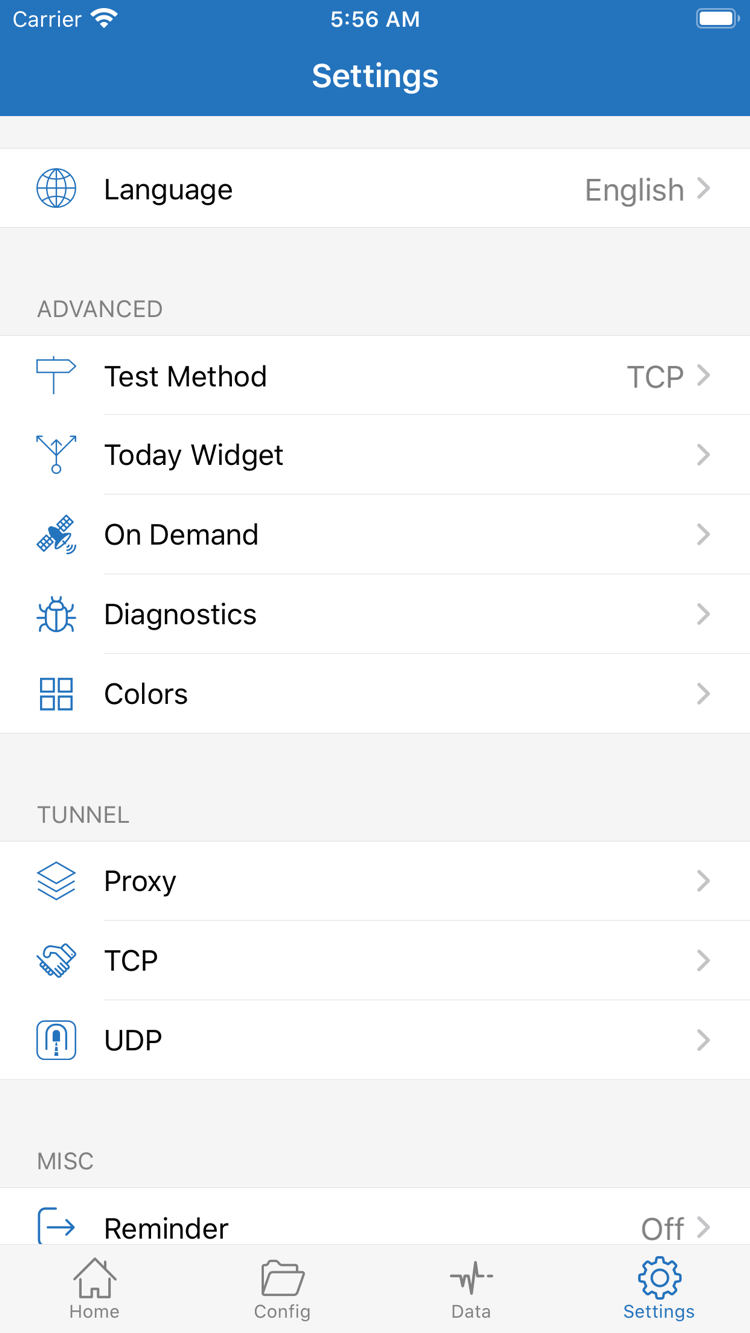
順番に進めてください。すでに読み込みが済んでいる場合は、Global Routingから始められます。スクリーンショットは画面上の場所を確認するためのものです。表示される項目は選択したTypeやアプリの画面によって異なります。
STEP 01 / IMPORT
サーバーを追加 / サブスクリプションを読み込む
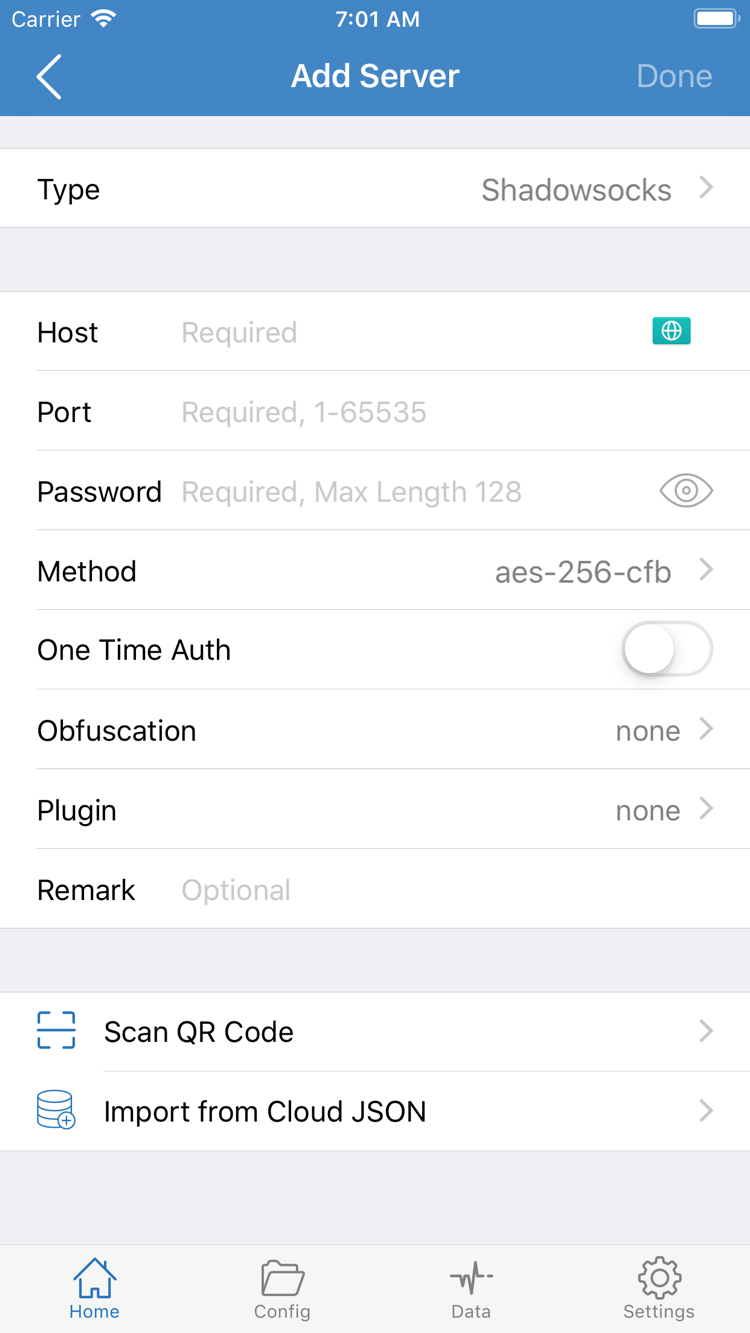
Shadowrocketを開いたら、まずHomeを表示します。上部のスイッチはまだオンにしません。画面下部のSERVER一覧からサーバーを選択します。自分の項目がまだない場合はAdd Serverに進みます。手元の情報が、複数のサーバーを更新できるサブスクリプションURL、サーバー1台分の共有リンク、または個別に入力するパラメーターのどれに当たるかを確認してください。情報の種類によって入力場所が異なる場合があります。見た目が似ているリンクだからといって、同じ欄に入力しないでください。
サブスクリプションURLがある場合:Subscribeを選択
Add ServerでTypeを開き、Subscribeを選択して、完全なサブスクリプションURLをURL欄に入力します。URLはサービス提供元から入手してください。貼り付ける際は先頭、パス、クエリパラメーターをそのまま保持し、チャットの説明文や改行、末尾の句読点を含めないでください。備考欄がある場合は、「普段使い」など識別しやすい名前を付けられます。備考は端末内で見分けるためのもので、URL自体の誤りを修正するものではありません。
内容を確認して保存し、サブスクリプションのダウンロードが完了するまで待ってからHomeに戻り、SERVERを確認します。成功の目安は、サブスクリプションの記録が保存されているだけでなく、対応するサーバー項目が表示されることです。サブスクリプション名だけが表示され、サーバーが表示されない場合は、まずネットワークからURLにアクセスできるか確認し、URLが無効になっていないか、サービス提供元が対応形式として案内している内容かを確認します。リストに項目を表示させるために同じURLを繰り返し追加しないでください。重複すると、後の選択や問題の切り分けが難しくなります。
サーバーのパラメーターがある場合:Typeに応じて手動入力
Host、Port、Passwordなどの個別項目を受け取った場合は、Add Serverで正しいTypeを選んでから、該当する項目を入力します。Hostにはサーバーのドメイン名またはIPアドレス、Portには指定されたポート番号を入力し、Passwordは大文字・小文字や記号も含めてそのまま入力します。Methodなどの項目は、該当するプロトコルで必要な場合にのみ入力してください。別のプロトコルのスクリーンショットを見てすべての欄を埋める必要はありません。選択したTypeで表示される項目を確認してください。
たとえば、ShadowsocksのMethodはサーバー側の設定と一致させる必要があります。TrojanのTLSやサーバー名の設定も、手元の情報に基づいて確認してください。アドレス、パスワード、サーバー名のいずれかが不明な場合は、適当に値を変えて試すのではなく、サービス提供元に確認します。スクリーンショットはAdd Serverの構成を説明するもので、すべてのTypeに同じ項目があるわけではありません。保存後にSERVERへ戻り、備考と対象サーバーを確認してから、次に通信経路を選択します。
共有リンクやQRコードがある場合:読み込み後に内容を確認
サーバー1台分の共有リンクを受け取った場合は、アプリ内のクリップボード読み込み機能を使用できます。QRコードの場合はScan QR Codeを開き、システムの案内に従ってカメラへのアクセスを許可します。読み込み前に、情報がご自身のサーバーのものであることを確認してください。読み込み後は項目を開き、Type、Host、Portを確認します。Import from Cloud JSONは指定形式を読み込むための別の入口で、任意のサブスクリプションURLを入力する汎用欄ではありません。
サブスクリプションURLにはアクセス認証情報が含まれていることがあり、QRコードにもパスワード全体が含まれる場合があります。公開コメント欄に貼り付けたり、問題の説明用スクリーンショットとしてそのまま送信したりしないでください。サブスクリプションの更新、複数のサブスクリプションの整理、共有リンクの項目についてはサブスクリプションとサーバー管理ガイドをご覧ください。ここでは、有効性を確認した情報を使って次に進みます。
STEP 02 / ROUTING
Global Routingのモードを選択
サーバーが表示されたらHomeに戻り、Global Routingを開きます。ここではリクエストの処理方法を選択します。サブスクリプションのダウンロードやサーバーパラメーターの補完は行いません。モードはConfig、Proxy、Directの3種類です。この選択を理解してから接続すると、「サーバーを選択した」ことと「すべてのリクエストがサーバーを経由している」ことを混同せずに済みます。
Config:現在のルールに従って経路を決定
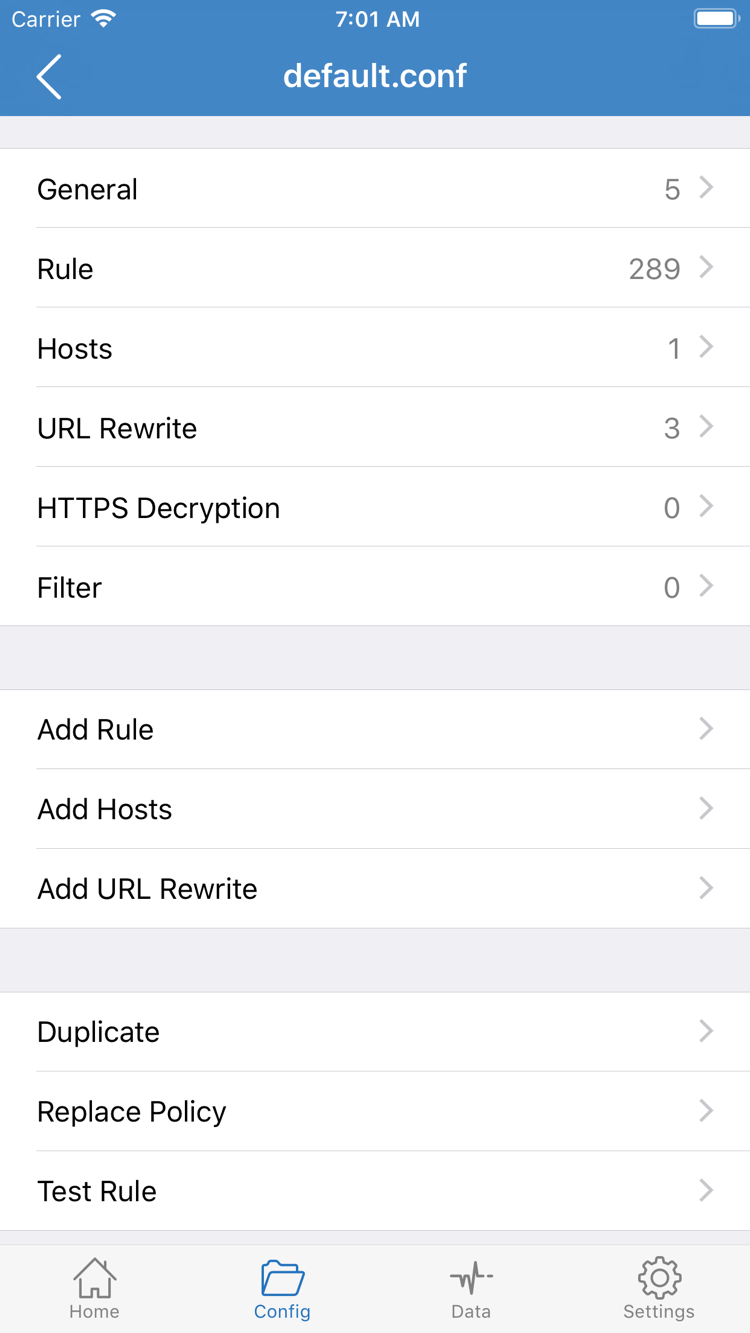
Configでは、現在選択されている設定内のルールが使われます。Configを開くと、設定ファイルの確認、選択、編集ができます。編集画面のGeneral、Rule、Hostsなどはそれぞれ用途が異なり、Ruleではルールの内容を確認します。日常的に使う前に、使用するファイルが選択されていることを確認してください。ファイルをダウンロードしただけで、別の設定が引き続き使われている場合があります。初めて使うときは、DNS、書き換え、HTTPS Decryptionを同時に変更せず、内容を把握できる基本的なルールを保ちます。
以下はルール形式の説明で、既存の設定をそのまま置き換えるよう求めるものではありません。ルールは通常、記述順に照合され、一致したポリシーによってリクエストがPROXYまたはDIRECTに振り分けられます。FINALは、それ以前のルールに一致しなかったリクエストを処理します。設定の入手元やルールの順序が分からない場合は、先にRuleの内容を確認してください。キーワードの詳細は用語ガイドをご覧ください。
[Rule]
DOMAIN-SUFFIX,example.com,PROXY
GEOIP,CN,DIRECT
FINAL,PROXY
ProxyとDirect:通信経路を比較
Proxyは、アプリが処理するリクエストを選択中のプロキシポリシーに渡すモードです。サーバーが基本的に使えるかを確認するために利用できます。Directでは、アプリが処理するリクエストを宛先に直接接続します。Directにしても、上部の接続スイッチはオフになりません。両者は異なる設定項目です。接続を終了する場合は、モードをDirectにするだけでなく、Homeに戻ってスイッチをオフにしてください。
Configでページが開かない場合は、短時間Proxyに切り替えて同じページを試します。Proxyでは使えてConfigでは使えない場合、設定の照合、ポリシーの選択、名前解決を重点的に確認します。どちらも使えない場合は、サーバーとローカルネットワークの確認を続けます。一度に変更する項目は1つにし、元のモードを記録しておきます。テスト後は普段使うモードに戻し、問題確認用の設定を端末に残さないようにしてください。
STEP 03 / CONNECT
項目を選択して、接続スイッチをオン
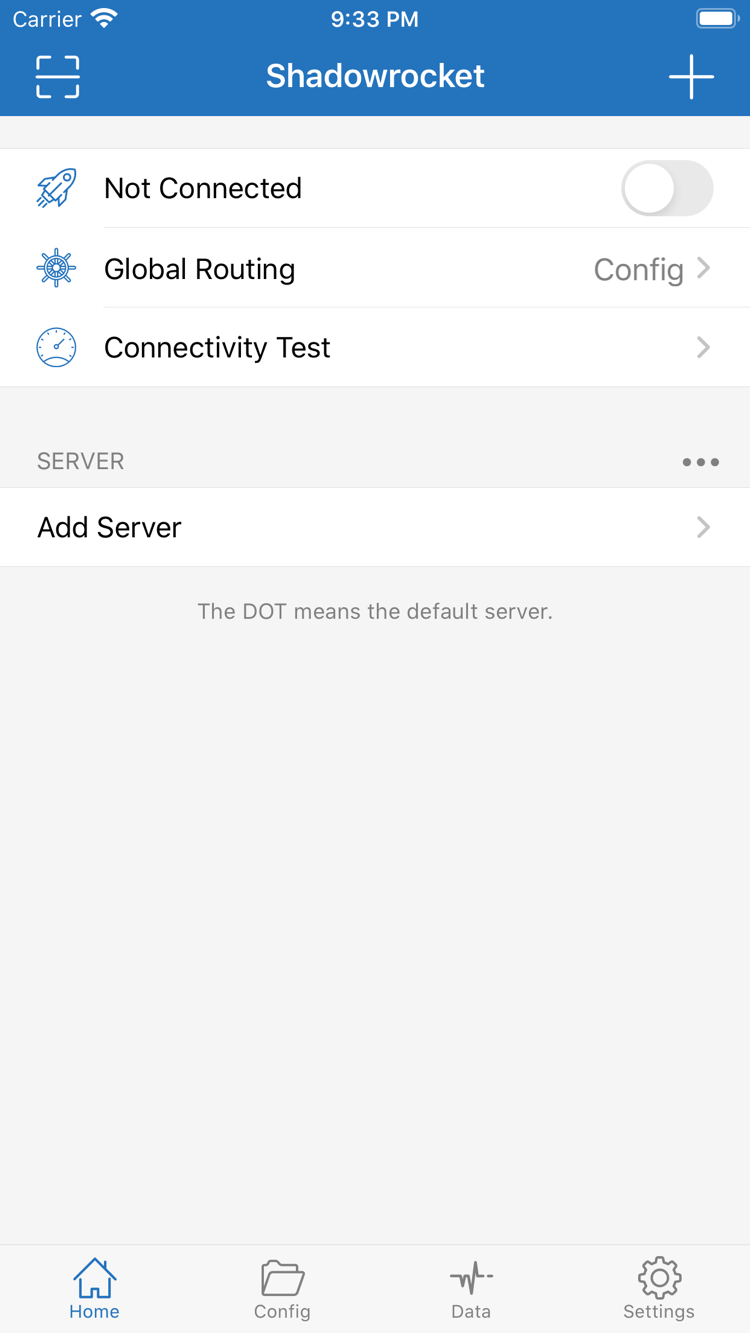
Homeに戻り、SERVER一覧から使用するサーバーを選び、選択マークが正しい項目に付いていることを確認します。サブスクリプションに複数の項目がある場合は、似た備考だけで判断しないでください。必要に応じて詳細を開き、アドレスを確認します。サーバーが一覧に表示されているのは情報の読み込みが完了したことを示すだけです。接続できるかどうかは、続く許可と実際のアクセスで確認する必要があります。
画面上部の接続スイッチをオンにします。初回接続時、システムからVPN構成の追加を許可するか尋ねられる場合があります。表示内容を読み、Shadowrocketから開始した操作であることを確認して、システムの案内に従って許可とデバイス認証を完了してください。この確認は、アプリがシステムのネットワーク接続を確立するために必要な権限であり、サブスクリプションの有効性とは別のものです。以前に許可を取り消した場合は、アプリに戻って接続を再度開始し、確認画面が表示されるかを確認します。
許可したらHomeに戻り、上部の状態がNot Connectedから接続済みに変わるか確認します。状態が変わっている間、スイッチを何度も操作しないでください。処理が終わるまで待ちます。スイッチがすぐに戻る場合は、エラーメッセージが表示されたかを記録し、後述の手順で原因を確認します。別のシステムVPN構成が動作中の場合は、その接続状態も確認してください。別の構成の動作を現在のテスト結果と取り違えるおそれがあります。
初回確認中は手動接続をおすすめします。On Demandは必要に応じて後から設定できますが、今すぐ有効にすると自動再接続の条件が加わり、「手動で切断済みかどうか」を判断しにくくなります。4つ目の手順を完了し、アクセス結果を確認したら、FAQの接続とOn Demandの説明を読み、条件に応じた自動接続が必要か検討してください。
STEP 04 / VERIFY
接続を確認し、スイッチの状態だけで判断しない
スイッチが接続状態になったら、まずHomeでConnectivity Testを実行し、選択中の項目にテスト結果が表示されるか確認します。結果が示すのは、そのテスト方法での接続状況です。すべてのWebサイトが利用できることや、実際のダウンロード速度を保証するものではありません。テストに応答がない場合も、すぐにサーバーを削除せず、実際のアクセス結果とあわせて判断してください。
- 通常のアクセスを確認する。ブラウザーを開き、普段からアクセスできると分かっているページを表示して、端末が通常どおり内容を読み込めるか確認します。通常のページも開けない場合は、ルールを確認する前に、Wi-Fiまたはモバイルネットワークでログイン認証が必要かを確認してください。
- プロキシ経由を想定する宛先を確認する。プロキシ経由でのアクセスが必要で、サービスが正常に動作していると分かっている宛先を選び、ページを再読み込みして待ちます。Configでは通常のページがDirectで開ける場合があります。そのため、通常のページが表示されるだけでは、プロキシ経由の通信が機能している証明にはなりません。
- 必要に応じてモードを比較する。同じサーバー、同じネットワーク、同じ宛先のまま、ProxyとConfigを短時間切り替えます。毎回変更するのはモードだけにしてください。サーバーやネットワークも同時に変更すると、何が結果に影響したのか判断できなくなります。
- 普段の設定に戻す。テスト後は、継続して使う予定のモードに戻します。切断する場合はHome上部のスイッチをオフにし、状態の変化を確認してください。Directを切断操作として扱わないでください。
ブラウザーは正常に動作するのに特定のアプリだけ失敗する場合は、そのアプリのサービス状態、接続キャッシュ、実際のリクエスト先を確認してください。アプリでの操作を終了してから再度開いて試してもかまいませんが、最初にShadowrocketを再インストールする必要はありません。証明書に関する警告が表示されても、「修復を試す」ためにHTTPS Decryptionを有効にしないでください。初回接続の確認にこの設定は必要ありません。
この手順を終えると、「読み込み成功」「システム接続の確立」「宛先へのアクセス成功」を区別できます。後で問題が起きたときは、単に「接続できない」と説明するより、どの段階で失敗したかを伝えるほうが原因を絞り込みやすくなります。
STEP 05 / TROUBLESHOOT
よくある失敗と確認する順序
問題を調べるときは、最初から一覧を消去せず、現在の設定を残してください。以下の項目を順に確認し、1か所修正するたびにHomeに戻って再テストします。変更が有効だったかを確かめられ、改善しない場合も元の値に戻しやすくなります。サービス提供元のパラメーターと画面の項目が合わない場合は、項目を備考やパスワード欄に入れるのではなく、まずTypeを確認してください。
サブスクリプションは保存されたが、SERVERに項目がない
まずサブスクリプションのダウンロードを確認します。URLが完全か、サーバー1台分の共有リンクをSubscribeに入力していないか、コピー時に空白や句読点が含まれていないか確認してください。次に、ローカルネットワークからサブスクリプションのリクエストを完了できるか、サービス提供元がURLを変更していないかを確認します。更新に失敗しても、既存の項目がすぐに無効になるとは限りません。内容を識別できる既存情報はそのまま残してください。整理と更新の方法はサーバー管理ガイドをご覧ください。
スイッチが戻る、または未接続のままになる
まずシステムのVPN構成追加を許可したか確認し、次にHomeで有効な項目を選択しているか確認します。アプリに表示された具体的なメッセージを記録し、現在動作中の別のVPN構成がないかも確認してください。この段階でRuleを何度も変更する必要はありません。システム接続自体が確立していない場合、ルールの調整では許可の失敗を説明できないことがほとんどです。
接続済みだが、テストがタイムアウトする、または宛先を開けない
まず接続をオフにし、ローカルネットワーク自体が使えることを確認してから、再接続してHost、Port、認証項目、TLS関連パラメーターを確認します。Connectivity Testの結果はTest Methodにも左右されます。Settingsで現在の方法を確認し、ブラウザーのアクセス結果とあわせて判断してください。テストが応答しても特定のページが失敗することはあり、その結果だけで接続全体が正常とは断定できません。テストに応答がなくてもページにアクセスできる場合は、テスト方法を引き続き確認してください。
Proxyでは使えるが、Configでは使えない
この結果の場合は、現在の設定を確認します。Configで正しいファイルを選択しているか、Ruleの照合順序が想定どおりか、対象のリクエストが別のポリシーに割り当てられていないかを調べてください。対象と一致するルールを特定してから対応し、すべてのDIRECTをPROXYに置き換えないでください。ルールキーワードとポリシーの意味は用語ガイドで確認できます。詳しい整理は、基本的な接続が安定してから行いましょう。
診断記録を残す必要がある場合
SettingsのDiagnosticsで、問題をさらに確認できます。そのときのネットワークの種類、Global Routingのモード、選択中サーバーの備考、失敗した状況を記録し、必要であれば関連するエラー箇所だけを切り取ります。記録を送信する前に、完全なサブスクリプションURL、Password、QRコード、その他の認証情報を隠してください。問題を説明するために、サーバー情報全体を公開する必要はありません。詳しい確認項目はFAQをご覧ください。
読み込み、接続、実際のアクセスを確認できたら、まずはこの設定を維持します。その後、On Demand、設定のバックアップ、サブスクリプションの更新を順に確認し、変更のたびに元に戻せる状態を残してください。こうすれば、後で変化が起きたときに、新しい設定の影響か、元の接続条件の変化かを判断できます。